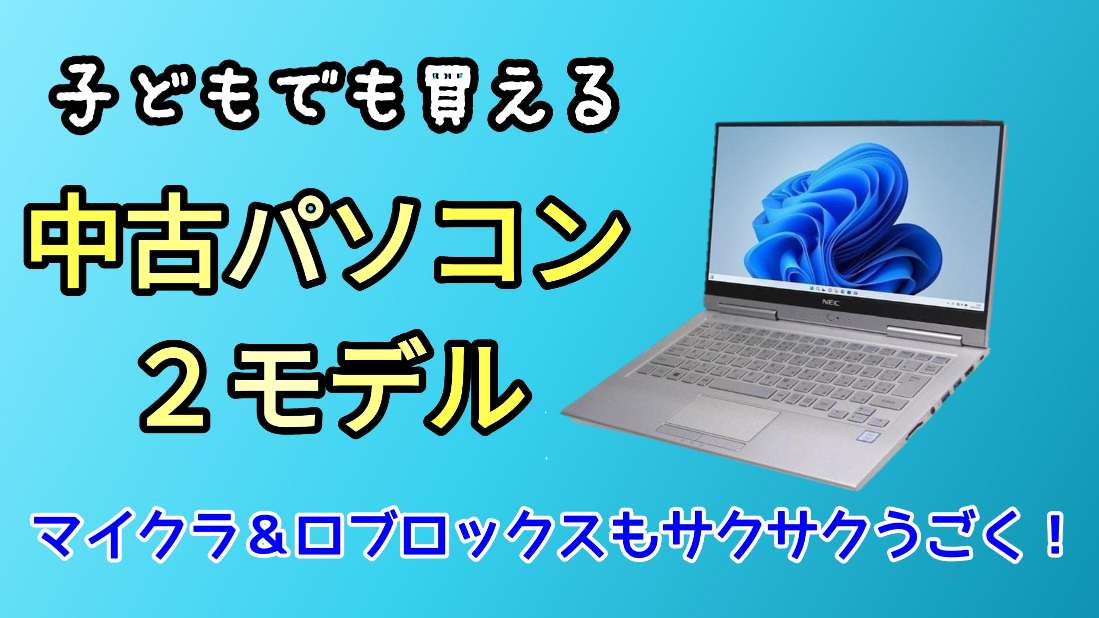
💻️マイクラやロブロックスであそびたいなら、中古(ちゅうこ)パソコンがおすすめ!
マインクラフトやロブロックスは、
- スマホ
- タブレット
- ゲーム機
など、さまざまな機種(きしゅ)であそぶことができます。
ですが、わたしは「パソコン」でプレイするのをおすすめします!
パソコンがおすすめな理由(りゆう)
パソコンなら、スマホ/タブレットよりもできることが多いですし、学校(がっこう)でつかうクロームブックの操作(そうさ)もおぼえやすくなります。
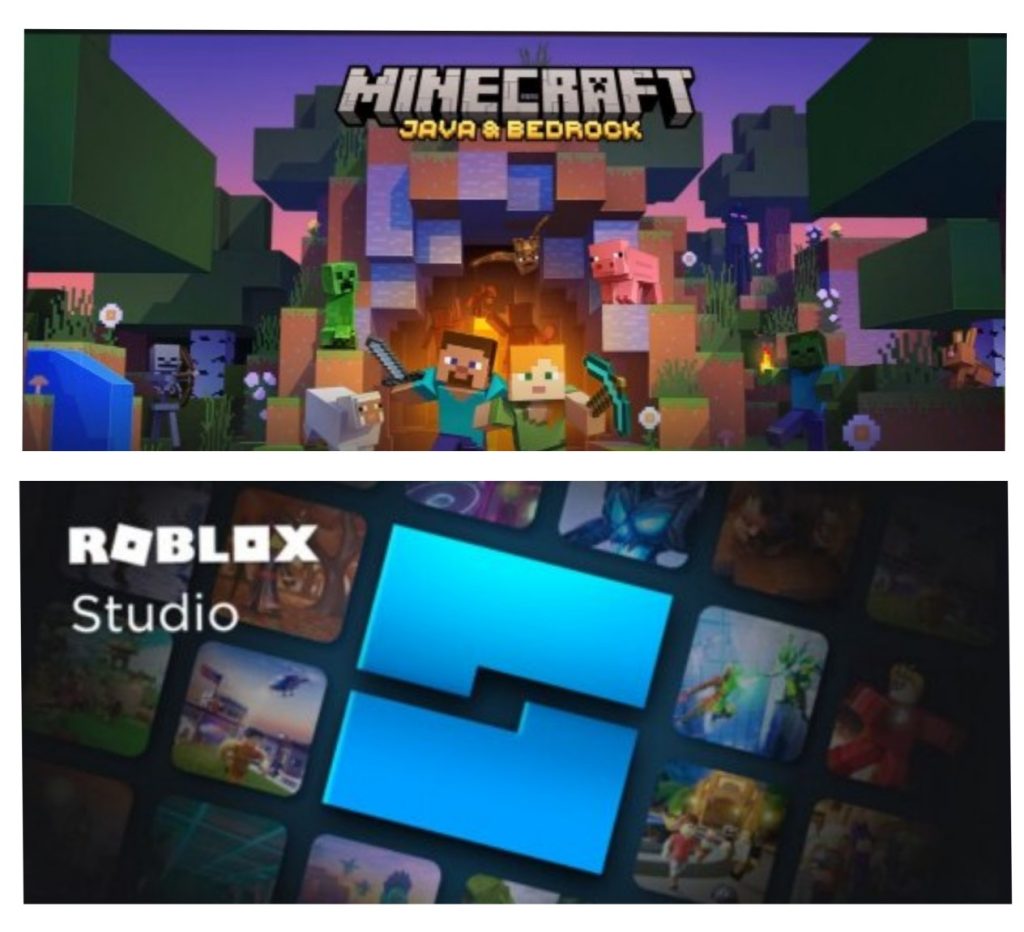
- スマホ/タブレットよりもできることが多い🙌
-
- マイクラのMOD機能(キャラやアイテムを作れるきのう)がつかえる!
- ロブロックでオリジナルのゲームを自作(じさく)できる!
- パソコンの操作(そうさ)をおぼえられる😎
-
- 学校でつかうクロームブックのつかいかたを早くおぼえることができる!
- パソコンならゲームのほかにも、さくぶんやお絵かきなどできることがたくさん!
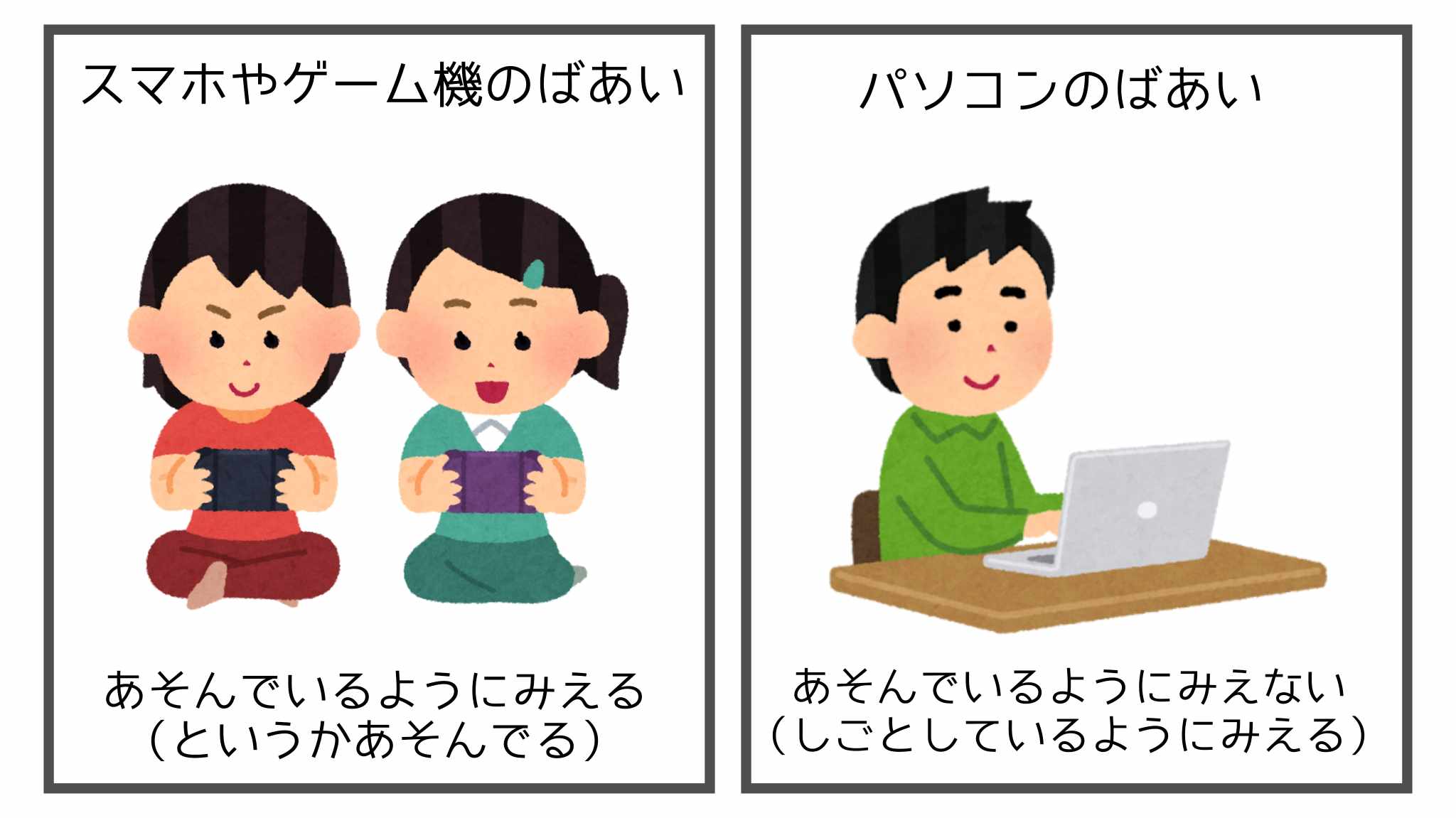
このほかにも、パソコンだと「あそんでいるようにみえない」というかくれたメリットもあります。
なんとなく、しごとやべんきょうをしているように見せることができます。
なので、スマホやSwitchなどにくらべ「ゲームのやりすぎ👩💢」とおこられにくくなるかもしれません。
もちろん、やりすぎは禁物(きんもつ)です。
中古パソコンならおかいどく!
でも、パソコンってすごい高いです💴
ゆうめいなメーカーの最新(さいしん)モデルだと、やすいものでも10万円くらいはします。

とてもじゃないけど、子どもでは買えません。
おとうさんやおかあさんにおねがいしても、なかなか買ってもらえないでしょう。
そこでおすすめなのが、中古(ちゅうこ)のパソコンです!

かんたんにいうと、「だれかがつかった古いパソコン」です。
これなら、やすいものだと1万円ちょっとで売っていたりします。
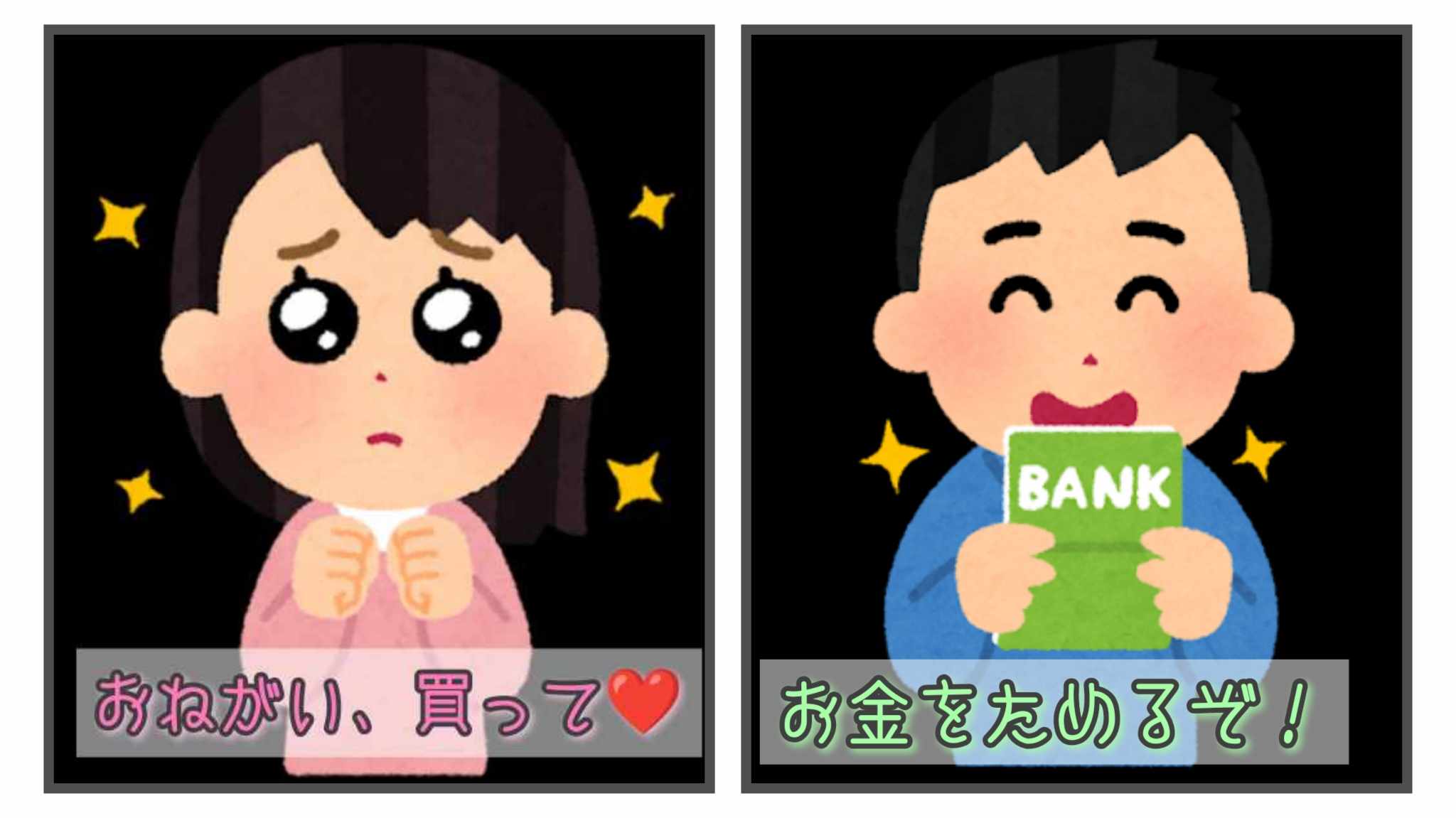
ダメもとで、お父さんやお母さんにおねがいしたら買ってくれるかもしれません。
もしダメでも、おこづかいやおとしだまをためて、じぶんで買うことができるねだんです。
中古(ちゅうこ)パソコンのえらびかた
ただし、あまりにも激安(げきやす)なものをえらぶと、スペックがひくすぎて使いものにならないことがあります。
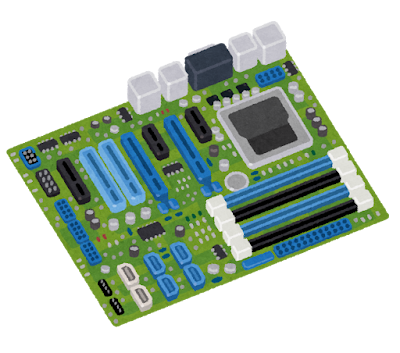
えらぶときのポイントは、おおきく4つです。
少しむずかしいので、ここからはパパやママといっしょにみてください。
①ОS⇒最新版の「Windows11」を選ぶ
②メモリ⇒8GB以上
③ストレージ⇒SSDで256GB以上
④CPU⇒第8世代「Core i5」以上
とりあえずこの条件に当てはまるようなものであれば、ハズレを引く可能性は低いでしょう。
とはいっても、パソコンに詳しくない人だとどれを選んだらよいか、よく分からないかもしれません。
そんなあなたのために、コスパ最強のパソコンを2台紹介します。
ぜひ、パソコン選びの参考にしてください!

🌟【2万円くらい】NEC VersaPro(エヌイーシー バーサプロ) VG-4
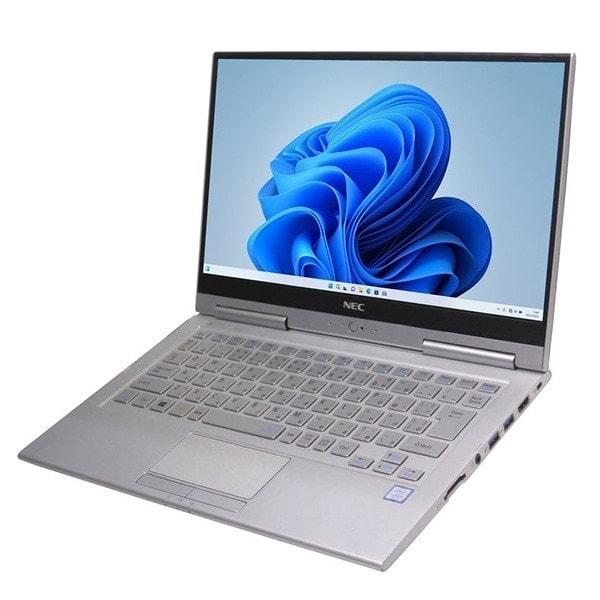
マイクラやロブロックスをはじめてみたい人にはNECというメーカーの『バーサプロ VG-4』というパソコンがおすすめです。
2017年ごろの古いモデルなので、だいたい2万円くらいで買うことができます。
「ウインドウズ11」が入っている商品(しょうひん)をえらぶとよいでしょう。
おすすめポイント① うすいし、かるい!
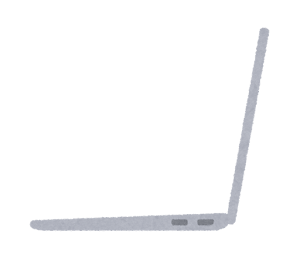
このパソコンは、おしごとをしている人がもちはこびやすいようにつくってあります。
なので、大きさのわりに、うすくてかるいのがとくちょうです。
学校でつかっているクロームブックよりも、ぜんぜんかるいです。
小さな子どもでも、らくらくもちはこびできます。
おすすめポイント② タブレットみたいにつかえる!
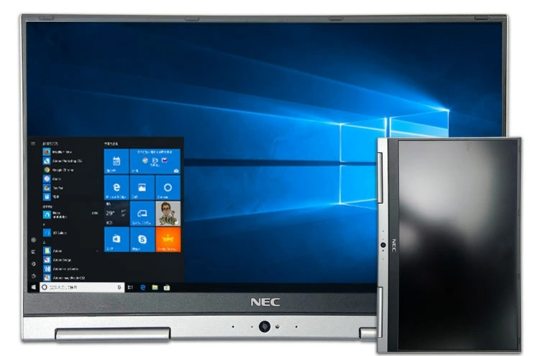
このパソコンのがめんはタッチパネルになっています。
スマホやタブレットみたいに、がめんをさわって操作(そうさ)することができます。
また、ディスプレイをパタッとうらがえしてタブレットみたいに使うこともできます。
カメラがあるので、ライブチャット(ビデオ通話)もできます。
🌟【3万5千円くらい】パナソニック レッツノート CF-SV7
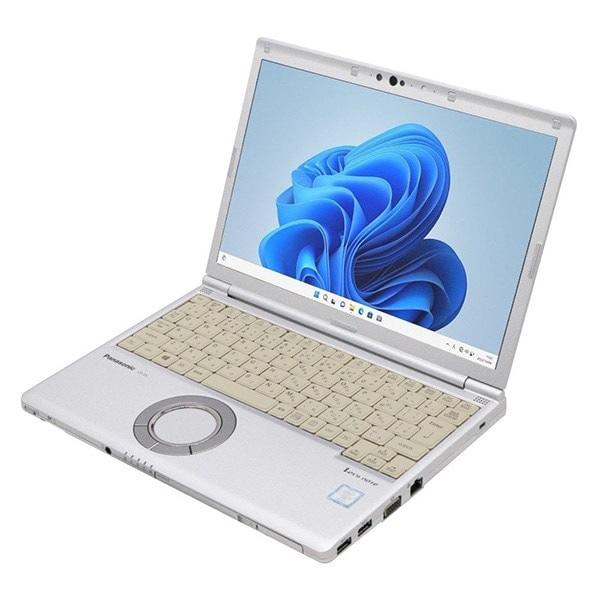
このパソコンは、パナソニックというメーカーの『レッツノート CF-SV7』というモデルです。
はじめにしょうかいしたパソコンよりも少しねだんが高いですが、とても人気(にんき)のあるモデルです。
2018年ごろだと新品(しんぴん)で22万円くらいでうられていましたが、いまでは3万5千円くらいでかうことができます。
こちらについても「ウインドウズ11」が入っている商品(しょうひん)をえらぶとよいでしょう。
おすすめポイント① かるいのにじょうぶ!
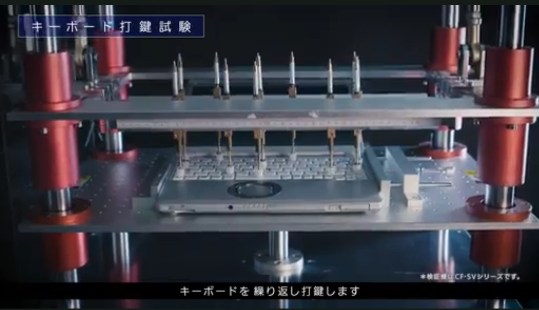
パナソニックサイトよりいんよう
このパソコンも、おしごとをしている人がもちはこびやすいように作ってあるので、かなりかるいです。
また、おしごとでガンガンつかえるようにとても頑丈(がんじょう)につくってあります。
なので、子どもが少しらんぼうにつかっても、ほかのパソコンよりこわれにくくなっています(なるべくやさしく使ってね♡)
おすすめポイント② 顔認証(かおにんしょう)が使える!
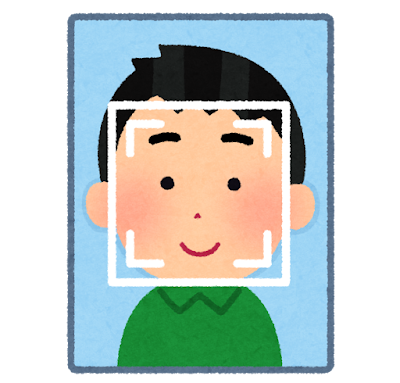
顔認証(かおにんしょう)とは、パソコンに付いているカメラで、持ち主(もちぬし)かどうかを見分けることができる機能(きのう)です。
古いパソコンだと、この機能がないこともおおいですが、このモデルにはついています。
これがあると、パソコンを使いたいときにいちいちパスワードをいれなくてすみます。
カメラがあるので、ライブチャット(ビデオ通話)もできます。
おすすめポイント③ タッチパッドが使いやすい!
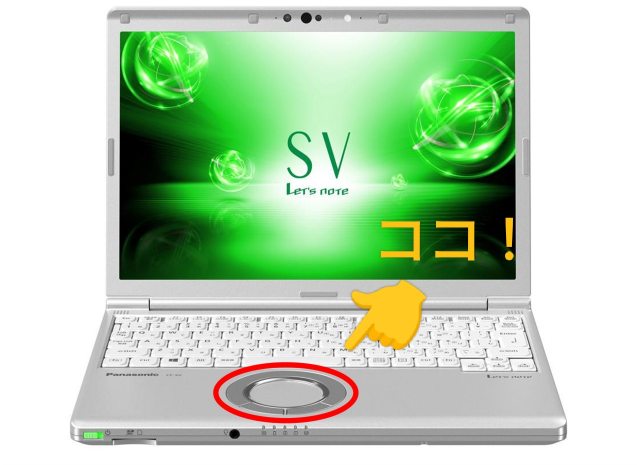
レッツノートのタッチパッドは丸いかたちをしています。
ほかのノートパソコンのような四角いかたちのタッチパッドになれている人だと使いにくくかんじるかもしれません。
ですが、使ってるうちにとても便利(べんり)にかんじてきます。
このデザインのおかげで、いちいちタッチパッドを見なくても操作(そうさ)できますし、スクロールするのもらくちんです。



コメント