⚒️Microsoft store(マイクロソフトストア)アプリを開く
『マイクロソフトストア』とは、アプリやゲームなどがダウンロードできる公式アプリです。
マインクラフトも、ここからダウンロードすることができます。
『マイクロソフトストア』をパソコンで探す方法には、以下の2つがあります。
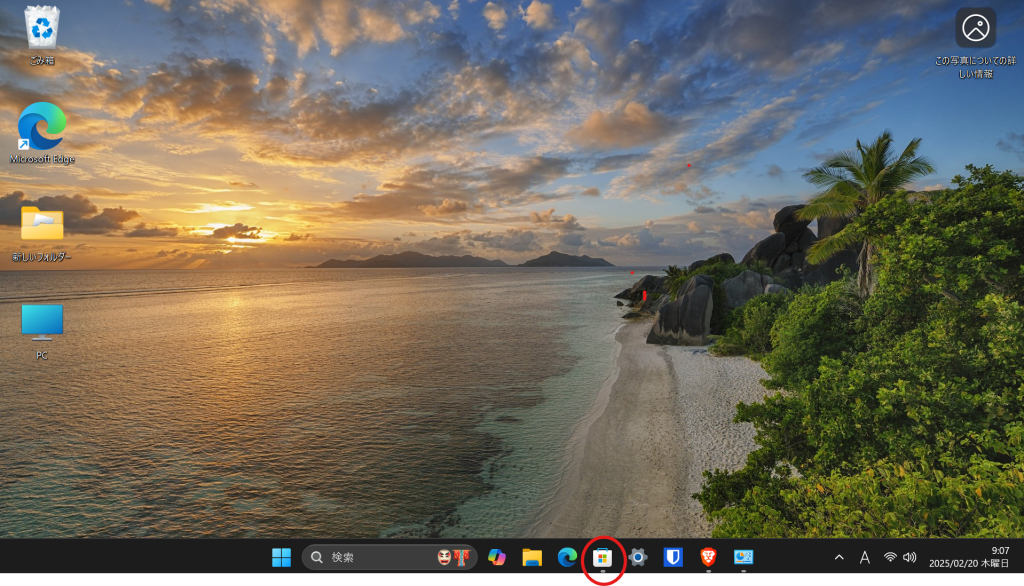
やりかた① タスクバーのアイコンをクリックする
タスクバーとは、パソコンの画面の下のフチあたりの黒い部分のことです。
ここには検索ボックスやアプリなどが並んでいますが、この中に「マイクロソフトストア」もあります。
アイコンを見つけたら、クリックしましょう。
やりかた② タスクバーで検索(けんさく)する
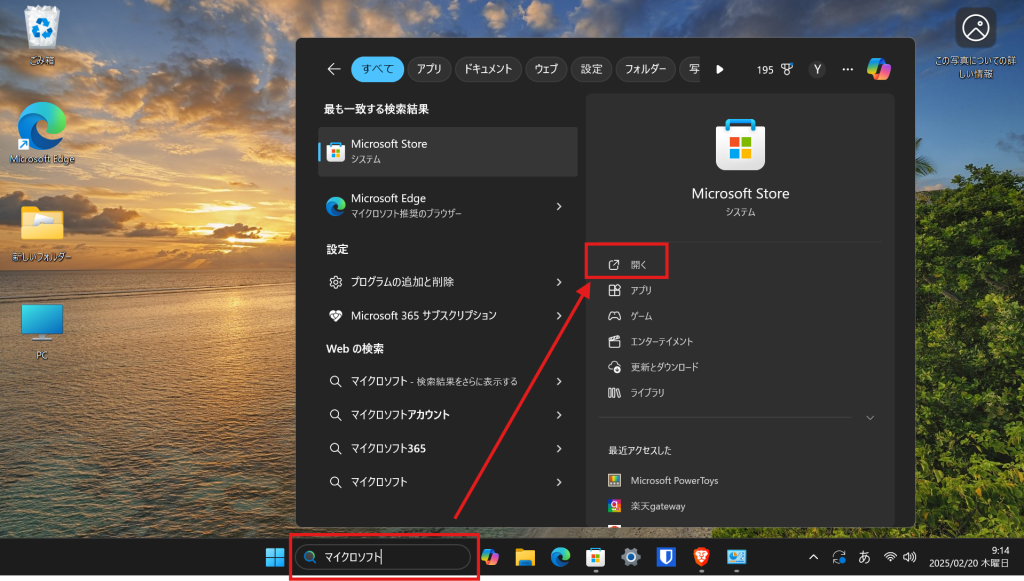
もし、タスクバーにアプリのアイコンがないときは、検索ボックスを使いましょう。
タスクバーの検索ボックスに“マイクロソフトストア”もしくは“Microsoft store”と入力すると、アプリが出てきます。
文字をずべて入力しなくても、マイクロソフト…あたりでアイコンが表示されるはずです。
アプリが出てきたら「開く」をクリックしましょう
⚒️マインクラフトのアプリを探す
『マイクロソフトストア』を開いたら、つぎはマインクラフトのアプリを探します。
マインクラフトを探す方法も2つあるので、それぞれ説明していきます。
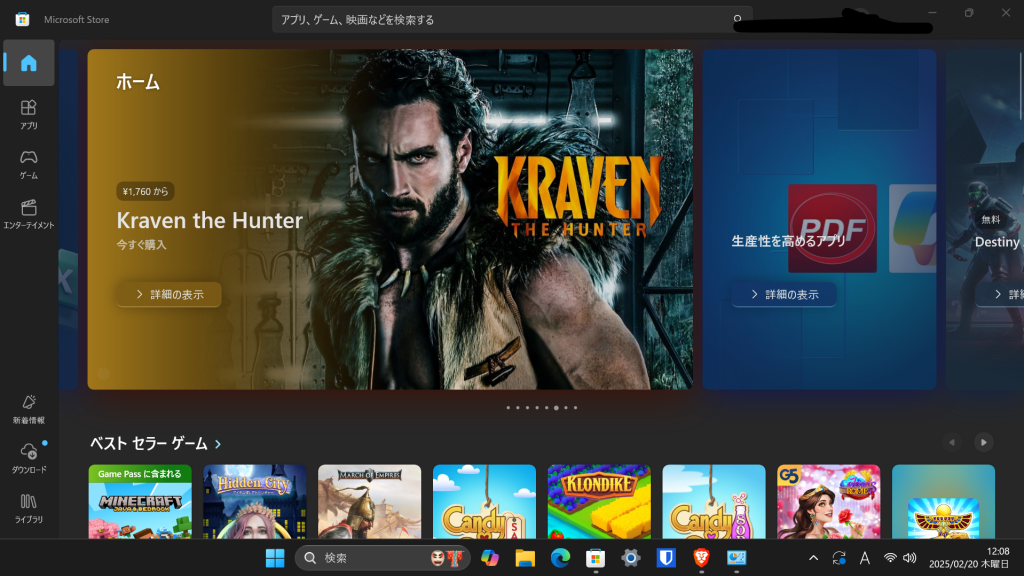
やりかた① アイコン、パッケージ画像から探す
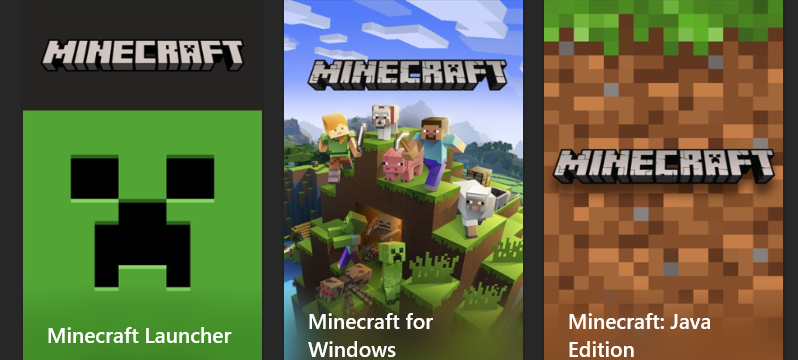
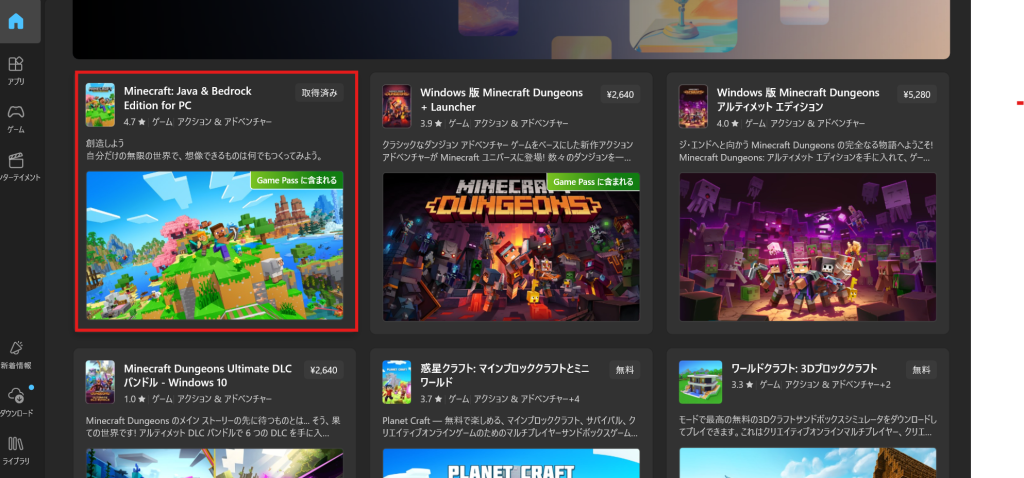
マイクラは人気のゲームなので、ホーム画面の中からすぐに探すことができます。
下の画像のようなパッケージを見つけたらクリックします。
似たような別のゲームと間違えないように注意しましょう。
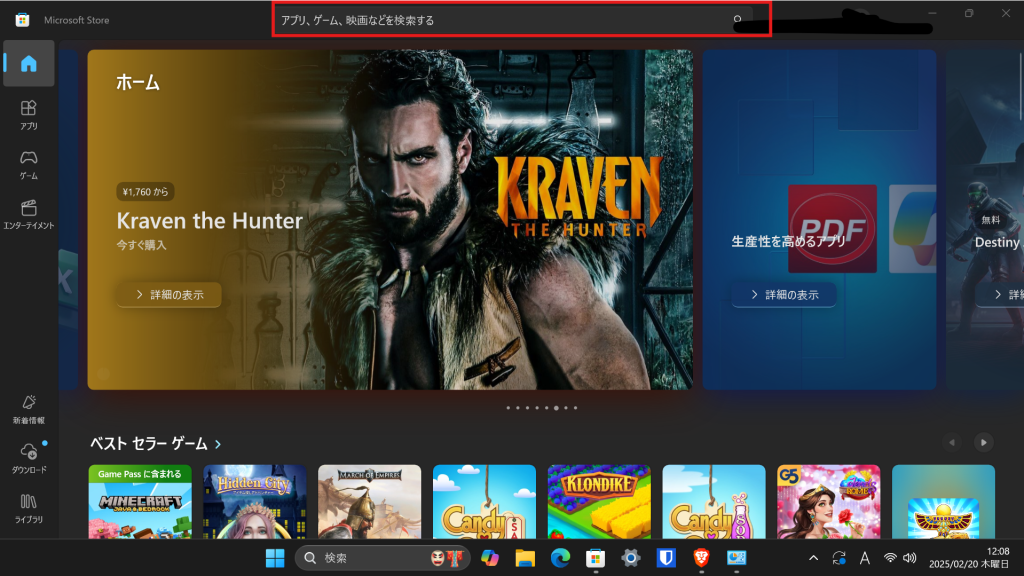
やりかた② 検索ボックスから探す
ホーム画面のいちばん上にある、検索ボックスで探すこともできます。
“マインクラフト”と入力して、🔍のマークをクリックすればOKです。
⚒️マイクラをダウンロードする
さて、いよいよマイクラのダウンロードです!
- Minecraft for Windows(Windows版)
- Minecraft: Java Edition(Java版)
- Minecraft: Java & Bedrock Edition for PC(Java&統合版)
マイクロソフトストアには上の3つのエディションが売られており、ウインドウズのパソコンであればどれでも遊べます。
どのエディションを購入しても、ほかのエディションをダウンロードする際に追加でお金はかかりませんのでご安心を。
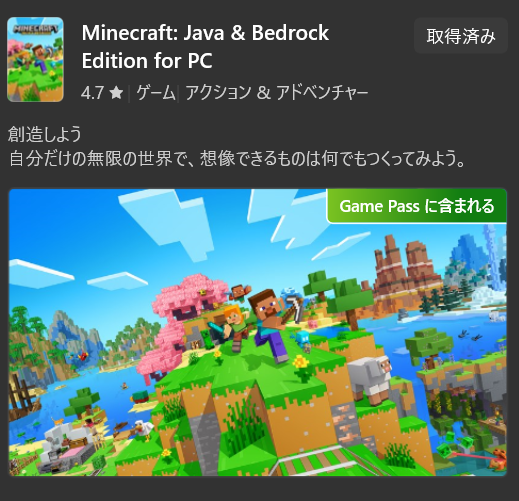
ダウンロードしたいパッケージの「入手」をクリック
例として、今回は「Minecraft: Java & Bedrock Edition for PC(Java&統合版)」をダウンロードしてみましょう。
お目当てのマイクラのパッケージを確認したらクリックします。
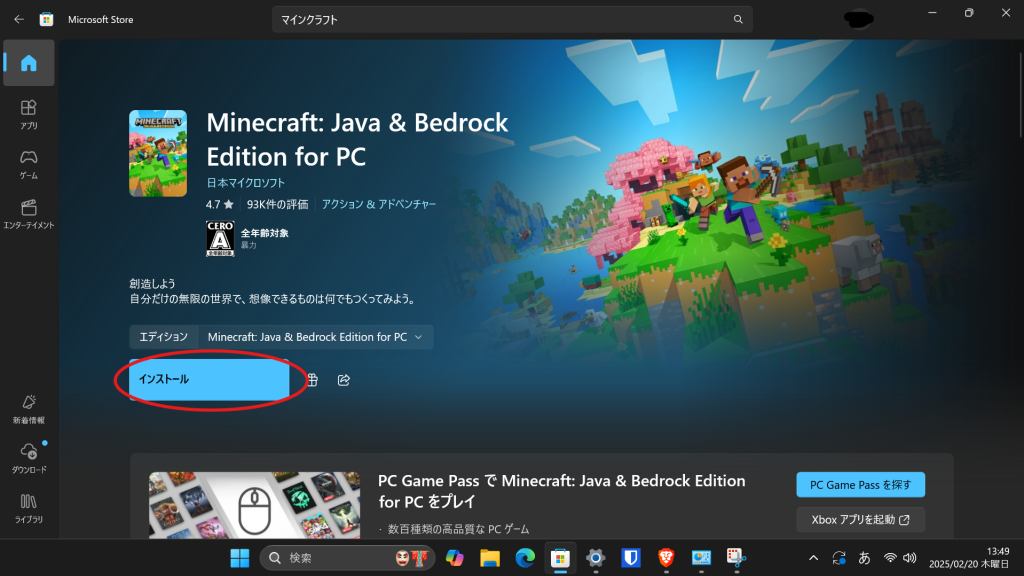
すると「入手」もしくは「¥3,960」と書いてある部分があります(わたしはマイクラを購入済なので、下の画像では「インストール」となっています)
ココをクリックしましょう。
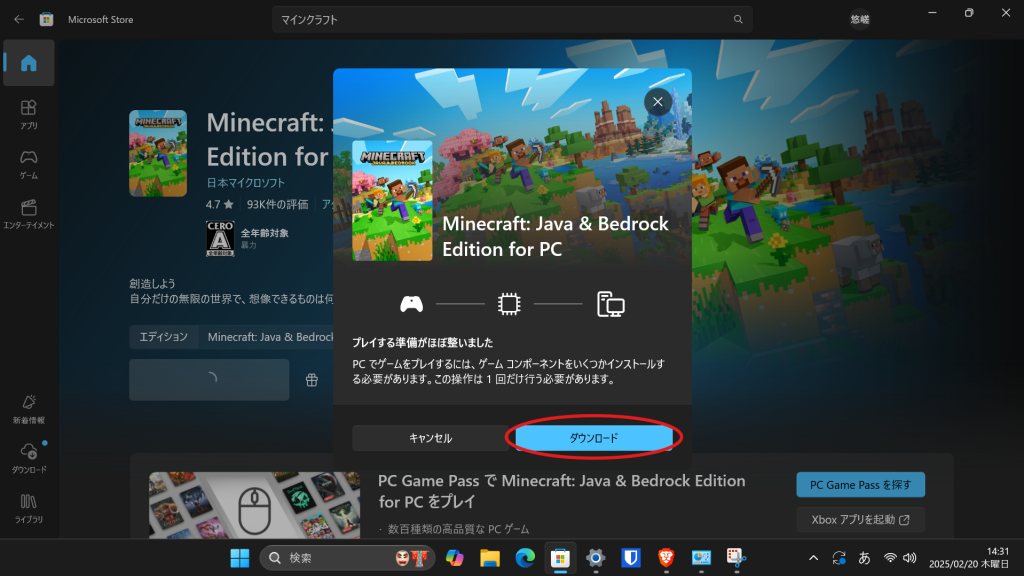
「ダウンロード」⇒「はい」⇒「インストール」と進む
画面のまん中あたりにダウンロードかキャンセルを選ぶところが出てくるので、「ダウンロード」をクリックします。
するとダウンロードが始まりました。
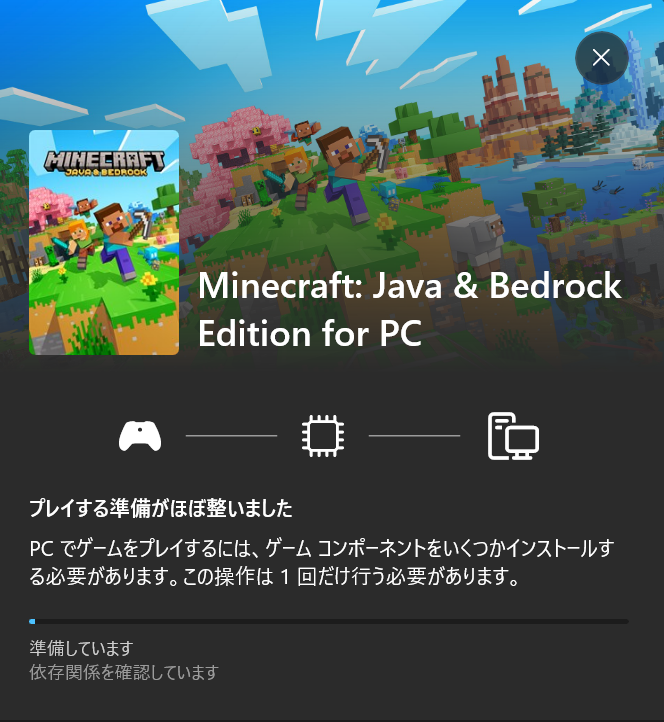
「準備しています」の上の青いバーが満タンになったらダウンロード完了です。
ダウンロードが完了すると、画面がパッと切り替わって下の画像のようなメッセージが出てきます。
「はい」を選んでクリックしましょう。
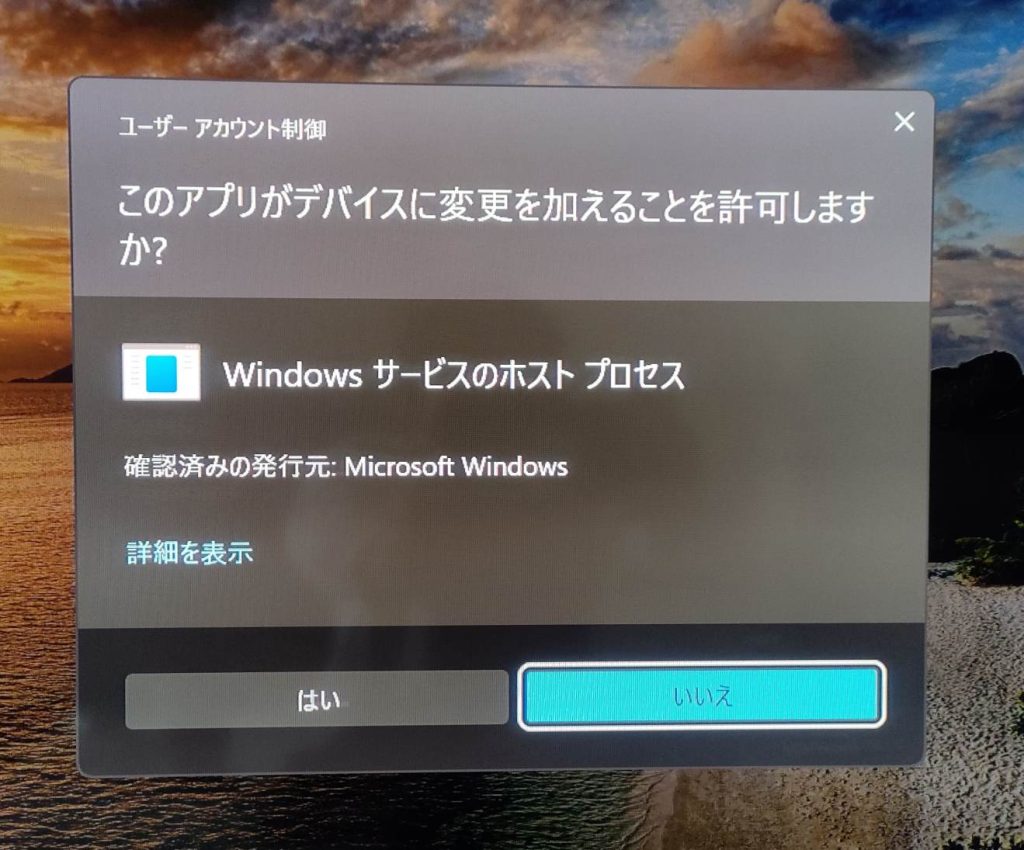
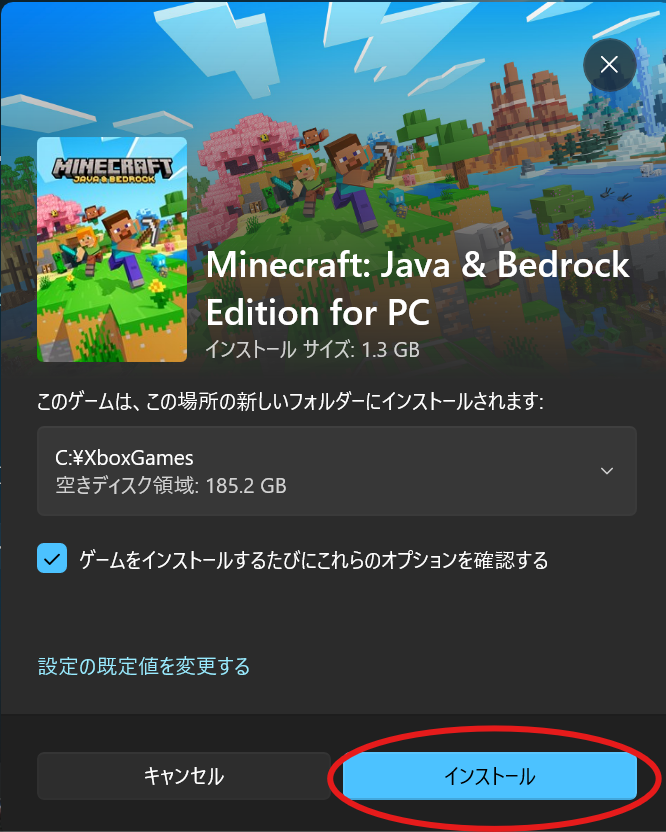
するとまた、下の画像のように画面が切り替わるので「インストール」をクリックします。
わたしは「インストール」のところが選択できなかったのですが、前のページに戻ってやり直したら上手くいきました。
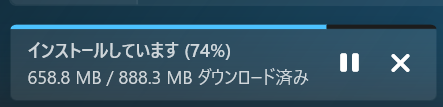
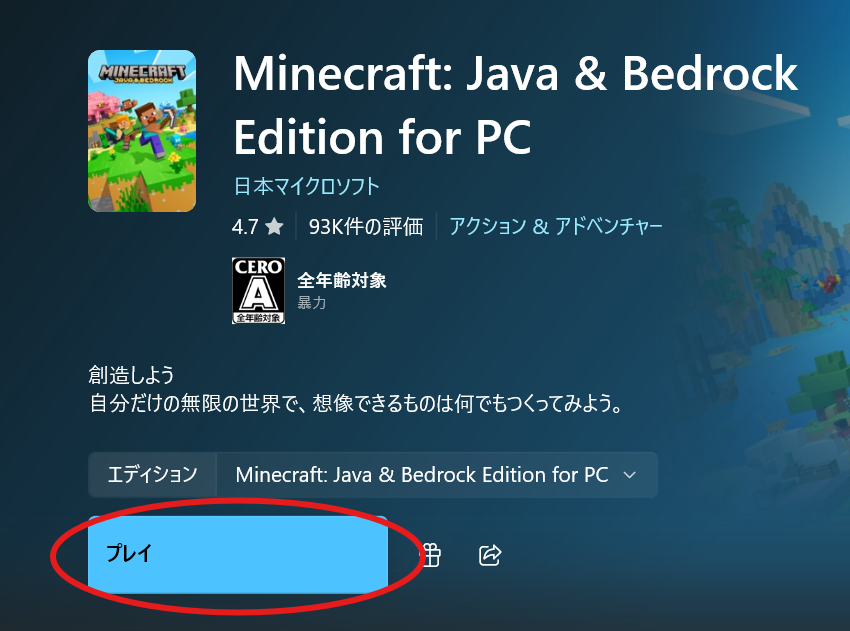
インストールが完了したら「プレイ」をクリック
⚒️Microsoftアカウントでログイン
ダウンロード&インストールが完了したら、さいごにログインしましょう。
ログインには、パソコンを使い始めるときに設定した「Microsoft(マイクロソフト)アカウント」をそのまま使うことができます。
いまあるアカウントを使う場合は「MICROSOFTアカウントでログイン」を、新しいアカウントを作るばあいは「新しいMicrosoftアカウントを作成する」をクリックしてください。

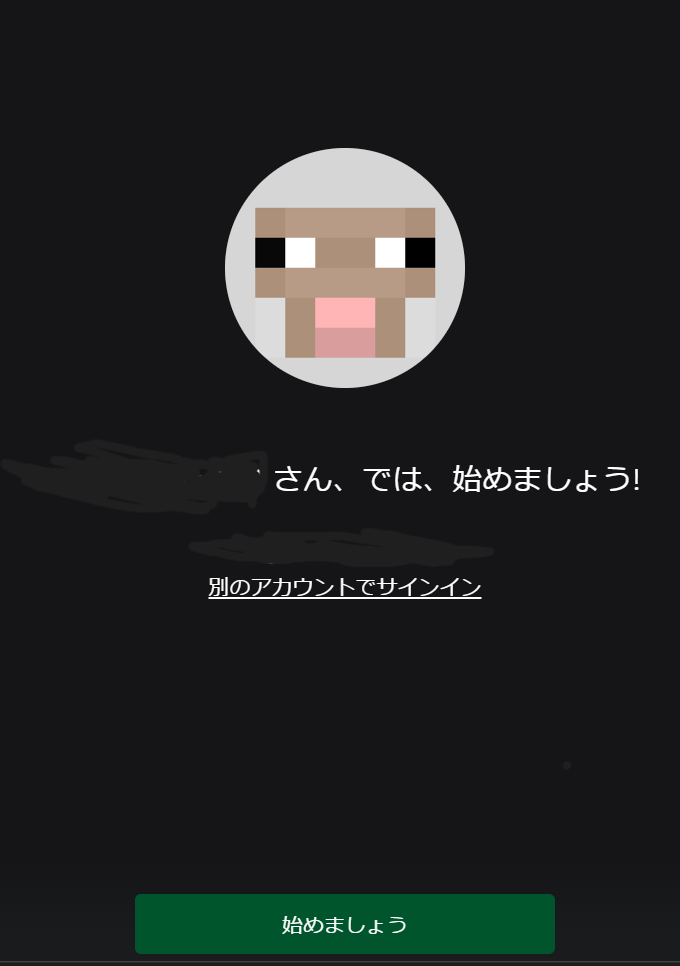
ログインが完了すると、下の画像のような画面に切り替わります。
「始めましょう」をクリックしてください。
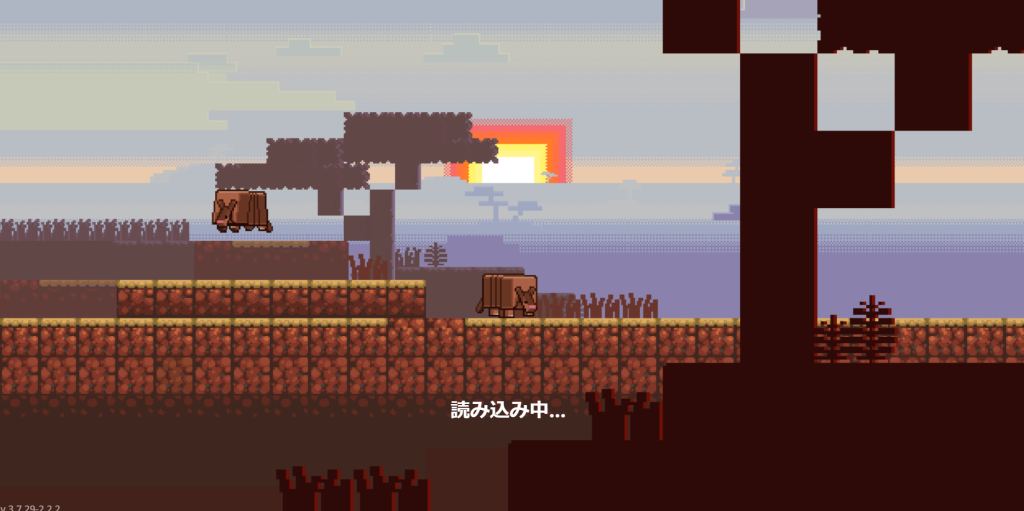
すると、アルマジロが荒野を駆け抜ける画面に切り替わります。
これはゲームの読み込み画面ですが、なんだかマイクラっぽくて少しテンションが上がりますね✨
読み込みが完了したら、また画面が切り替わって、マイクラのホーム画面になります。
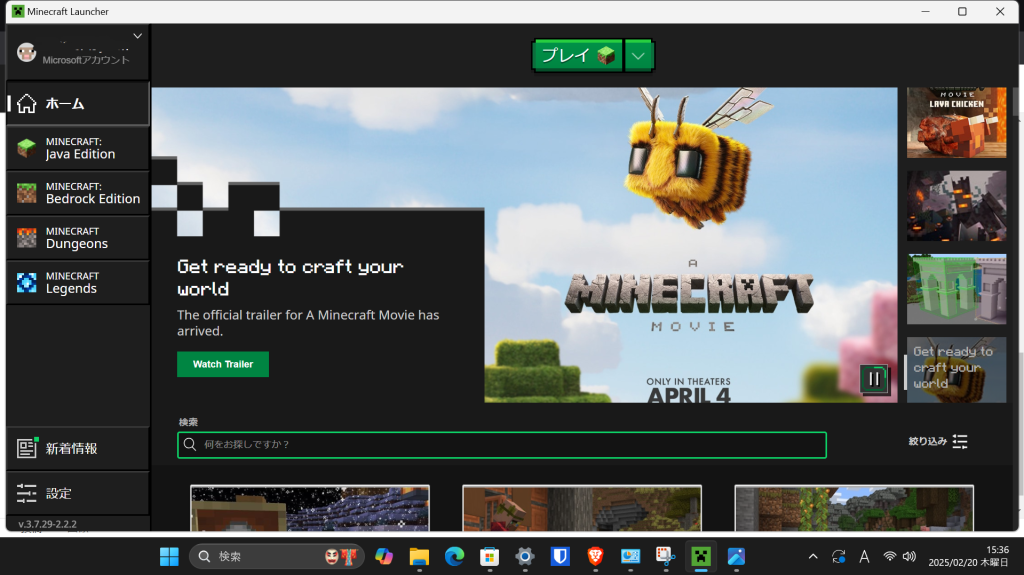
これでマイクラをプレイできるようになりました。おめでとうございます🎉🎉🎉



コメント